Spela in skärm med ljud på Windows 10

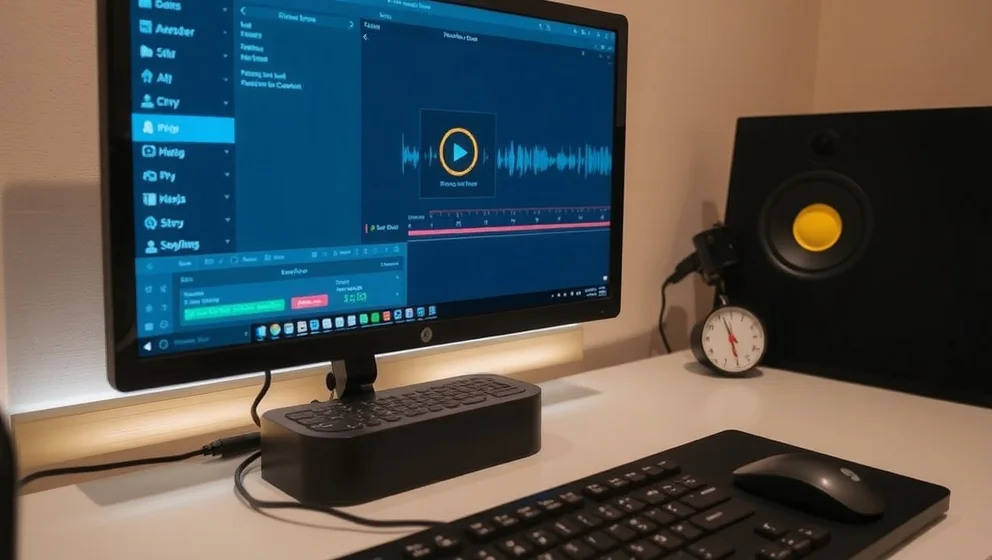
Att spela in skärm med ljud Windows 10 är något många tror är komplicerat. Men det är faktiskt mycket enklare än du förväntar dig. Windows 10 innehåller gratis verktyg som gör jobbet utan att du behöver köpa något. Oavsett om du vill spela in en tutorial, ett möte eller ett spel, finns allt redan på din dator (och det är rätt skönt, faktiskt).
Kom igång med Xbox Game Bar på två minuter
Xbox Game Bar är det snabbaste sättet att börja. Öppna den genom att trycka Windows + G. Klicka på inspelningsknappen eller tryck Windows + Alt + R för att starta. Aktivera mikrofonen och systemljudet i ljudmenyn. Stoppa inspelningen med samma tangentkombo. Filerna sparas automatiskt i Videos > Captures. Testa alltid en kort inspelning innan du spelar in något viktigt det sparar mycket tid senare.
Bättre inspelningar med OBS Studio
OBS Studio är ett gratis program för användare som vill ha mer kontrol. Det är perfekt för långa inspelningar eftersom Game Bar har begränsningar. Ladda ner OBS från webbplatsen och installera det på några minuter. Lägg till skärmen under Sources, sedan aktivera både mikrofon och systemljud i Audio Mixer. OBS ger dig större flexibilitet än Game Bar och fungerar verkligen bättre för längre sessioner (speciellt om du spelar in mer än 30 minuter).
Lösa vanliga problem med ljud
Inget ljud? Kontrollera att mikrofonen är aktiverad i Inställningar > Sekretess > Mikrofon. Se till att appen har behörighet. Verifiera att båda ljudkällor fungerar före inspelning. Använd en extern mikrofon för bättre kvalitet än den inbyggda. Om du spelar in med Game Bar och inget systemljud hörs, aktivera "Spela in speljud" i ljudmenyn. Gör alltid en testinspelning på tio sekunder först, det är värdefullt.
Välja rätt verktyg beror på vad du behöver egentligen. Game Bar räcker för de flesta enkla inspelningar och är super lättanvänd. OBS passar bättre om du spelar in längre eller vill redigera efteråt. Båda är helt gratis och fungerar perfekt på Windows 10.
Vi använder AI för att skapa vårt innehåll. Upptäcker du ett faktafel? Skriv till [email protected].